Prendre des photos avec un iPhone est devenu un réflexe pour capturer instantanément des moments. Pourtant, flouter une partie d’une image pour cacher un détail personnel ou accentuer un sujet reste une demande fréquente. La bonne nouvelle ? Ce n’est pas nécessaire d’installer une application supplémentaire pour réaliser cet effet. Les outils natifs d’Apple offrent plusieurs options intelligentes et accessibles, du mode Portrait à l’outil Loupe dans l’application Photos. En exploitant ces fonctionnalités, il est possible d’obtenir un effet flou professionnel et rapide, tout en conservant la simplicité et la fluidité qui font l’expérience iPhone.
L’article en bref
Flouter photo iPhone n’a jamais été aussi simple sans app tierce. Ce guide révèle comment exploiter l’outil flou intégré iPhone en toute efficacité.
- Maîtrise du mode Portrait : créer un flou d’arrière-plan naturel et ajustable post-capture
- Outils natifs accessibles : flouter photo nativement via Loupe et annotations dans Photos
- Techniques multi-modèles : astuces pour tous les iPhone, même sans mode Portrait
- Flou créatif et rapide : recadrage, vignette et mise au point tactile pour retouche sans application
Une retouche photo iPhone simple mais puissante transforme une photo floue iPhone en une image impactante.
Exploiter le mode Portrait : la clé pour un effet flou iPhone
Le mode Portrait, intégré sur les iPhone depuis le 7 Plus, permet d’obtenir un flou d’arrière-plan digne des reflex, sans effort. Ce n’est pas seulement un effet automatique : il utilise l’intelligence artificielle pour détecter votre sujet et appliquer un flou adapté autour.
Pour flouter photo iPhone de façon optimale :
- Activez le mode Portrait dans l’appareil photo.
- Placez le sujet entre 0,5 et 2,5 mètres de distance.
- Vérifiez que l’indication « Effet Portrait » s’allume en jaune avant de déclencher.
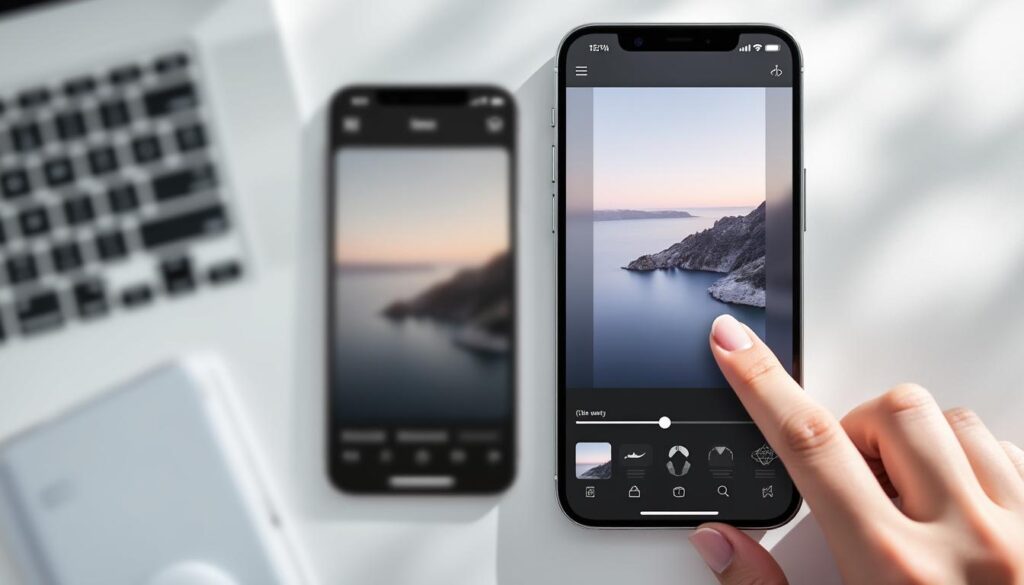
Après la prise, ouvrez votre photo dans l’app Photos, touchez « Modifier » puis ajustez l’intensité du flou via le curseur appelé Commande de profondeur. Cette retouche sans application donne un résultat professionnel sans complexité.
La vraie force : ce flou arrière-plan iPhone reste modifiable après la capture, un luxe rare que peu d’appareils offrent.
Techniques pour flouter image sans app sur tous les modèles d’iPhone
Si votre iPhone ne propose pas le mode Portrait, toutes les options ne sont pas fermées. Il existe des astuces universelles pour générer un flou naturel, destinées à optimiser chaque prise de vue :
- Rapprochez-vous du sujet : réduire la distance impose une profondeur de champ courte, rendant l’arrière-plan flou.
- Mise au point tactile : touchez l’écran sur l’élément à garder net puis maintenez pour verrouiller la mise au point et l’exposition (AE/AF Lock).
- Utiliser le recadrage et la vignette : en post-traitement, recadrez pour éliminer des zones gênantes et ajoutez un effet vignette dans l’outil Lumière pour mettre l’accent sur le sujet.
Ces opérations s’effectuent directement dans l’outil flou intégré iPhone, garantissant une retouche photo iPhone simple et rapide, même sur un modèle plus ancien.
Zoom sur l’outil Loupe dans l’app Photos : flouter photo nativement
Le floutage ciblé d’une zone précise est souvent le plus complexe sans app dédiée. Toutefois, l’application Photos offre un outil Loupe dans sa section Annoter qui simule un effet flou :
- Ouvrez la photo puis cliquez sur Modifier.
- Allez dans les trois points (…) et sélectionnez Annoter.
- Sélectionnez l’outil Loupe. En ajustant le zoom au minimum, vous créez un flou intéressant.
- Positionnez et redimensionnez la loupe pour couvrir la zone à masquer.
- Validez et enregistrez. Le résultat cache efficacement les détails sensibles sans installer de logiciel externe.
Ce n’est pas la précision chirurgicale d’une application professionnelle, mais l’outil suffira largement pour des usages pratiques et rapides.
Tableau comparatif des méthodes natives pour flouter photo iPhone
| Technique | Facilité | Précision | Utilisation idéale |
|---|---|---|---|
| Mode Portrait | Très facile | Moyenne à élevée | Portraits & sujets bien isolés |
| Outil Loupe (Annoter) | Facile | Moyenne | Flou ciblé sur zones larges |
| Recadrage + Vignette | Facile | Faible | Retouche rapide pour encadrer |
| Mise au point tactile | Très facile | Moyenne | Prise de vue avec flou naturel |
Optimiser la retouche photo iPhone grâce aux effets d’éclairage et réglages avancés
Les modèles récents permettent d’affiner le rendu flou grâce à des fonctionnalités avancées :
- Effets d’éclairage Portrait : enrichissent l’ambiance et la profondeur pour un rendu studio.
- Contrôle de mise au point post-capture : sur iPhone 13+, vous pouvez modifier le point de focus et ajuster le flou d’arrière-plan après la prise.
- Exploiter la lumière naturelle : jouer avec les sources lumineuses pour accentuer artificiellement la profondeur et l’effet flou.
Ces outils améliorent considérablement la perception du flou, transformant vos clichés en véritables portraits de qualité pro, sans avoir à recourir à des apps additionnelles.
Ces techniques tirent pleinement parti des capacités natives du téléphone, minimisant ainsi la friction liée à l’utilisation d’outils externes.
Astuce finale : créativité sans mode Portrait
Créer un flou intéressant ne passe pas toujours par des réglages techniques : exploitez le mouvement pour un flou dynamique (filé), photographiez à travers des surfaces réfléchissantes ou jouez avec les conditions de luminosité pour des effets originaux. Ces approches donnent du relief et personnalisent votre retouche sans application supplémentaire.
Questions fréquentes sur le floutage photo iPhone sans application
Comment flouter une partie précise d’une photo sans app ?
Utilisez l’outil Loupe dans Annoter sur l’application Photos pour simuler un flou ciblé sur des zones spécifiques.
Est-il possible d’ajuster le flou après la prise en mode Portrait ?
Oui, via le curseur ‘Commande de profondeur’ dans l’outil Modifier de l’app Photos sur les iPhone compatibles.
Quels iPhone permettent de flouter photo sans application ?
Tous les iPhone disposent d’outils natifs, mais les plus récents (7 Plus et plus) offrent le mode Portrait, tandis que les autres peuvent utiliser la loupe et le recadrage.
Que faire si je veux un flou plus précis ?
Dans ce cas, les applications tierces comme Snapseed sont recommandées pour affiner le flou précisément.
Pour approfondir ces techniques, consultez notre article dédié à flouter photo iPhone et exploitez pleinement vos capacités sans ajout d’applications superflues.