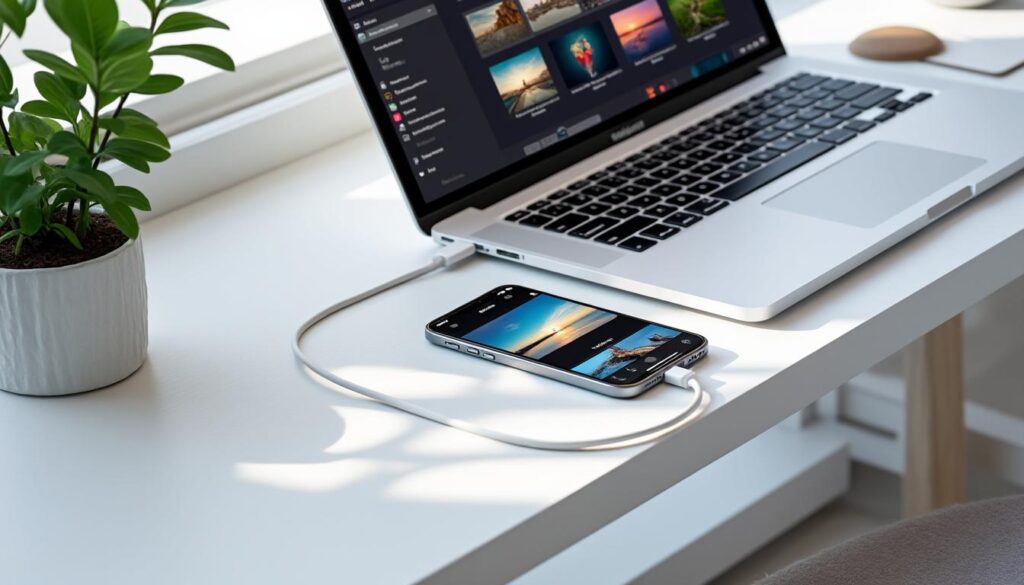
Le transfert de photos depuis un iPhone vers un PC via un câble USB reste un réflexe indispensable pour libérer de la mémoire, sauvegarder ses souvenirs ou simplement exploiter les clichés sur un écran plus grand. En dépit des solutions cloud ou sans fil, la connexion physique offre une rapidité et une sécurité que peu d’alternatives égalent. Pourtant, le processus peut sembler complexe sans repères clairs. Que ce soit par l’application Photos intégrée à Windows ou des logiciels spécialisés, chaque méthode s’adapte à des besoins précis. Ce guide détaille comment optimiser ce transfert, réduire la friction et sécuriser efficacement vos données visuelles.
L’article en bref
Découvrez comment maîtriser le transfert des photos iPhone vers PC via câble USB pour un transfert fluide et sécurisé.
- Solutions simples et efficaces : Les meilleures méthodes pour transférer photos iPhone PC avec câble USB
- Logiciels recommandés : Utilisation de FoneTool pour un transfert rapide et sans perte
- Optimisation du transfert : Paramétrez votre iPhone et votre PC pour éviter toute friction
- Alternatives sans câble : iCloud et Bluetooth pour les transferts sans fil faciles
Maîtriser le transfert rapide photos iPhone vers ordinateur offre à la fois fluidité et sécurité à votre gestion de contenu.
Les fondamentaux du transfert photos iPhone PC via câble USB
Brancher iPhone USB pour transférer photos reste une méthode fiable et rapide en 2026. Allumez votre iPhone et déverrouillez-le pour activer la connexion iPhone PC. À cette étape, Windows détecte votre appareil et avertit que l’ordinateur demande accès aux photos.
Vous devez alors choisir “Faire confiance” sur votre iPhone pour autoriser ce transfert fichier USB. Cette simple décision sécurise la communication entre les deux appareils. Ensuite, ouvrez l’application Photos Windows, accessible via le menu Démarrer. L’option Importer vous guidera pas à pas dans l’importation de vos photos iPhone.
Choisir le bon câble USB iPhone pour un transfert rapide photos
Ce détail change tout : tous les câbles USB ne permettent pas un transfert rapide photos. Privilégiez un câble Lightning vers USB de qualité, capable de transferts à haute vitesse. Les câbles d’origine Apple ou certifiés MFi sont recommandés pour éviter les incompatibilités et réduire les risques d’erreurs lors du transfert.
Un câble usé ou bas de gamme rallonge le temps de copeur photos iPhone vers ordinateur et peut provoquer des interruptions de transfert frustrantes.
Utiliser l’application Photos de Windows pour importer photos iPhone
Ouvre l’application Photos sur votre PC puis sélectionnez Importer > Depuis un périphérique USB. Windows scanne votre iPhone et détecte les photos disponibles à copier. La simplicité de cette solution évite l’installation superflue de logiciels tiers et limite les frictions liées à la navigation dans l’Explorateur de fichiers.
En plus, vous pouvez sélectionner précisément les clichés à transférer et choisir le dossier de destination sur votre PC. Cette méthode sécurise la sauvegarde photos iPhone sans risque de perte ou de suppression accidentelle.
Alternatives expertes : FoneTool pour un transfert photo iPhone vers PC optimisé
Le recours à un logiciel spécialiste comme FoneTool optimise le transfert fichier USB en proposant une interface intuitive et rapide. La solution se démarque par des options avancées : transférer en masse, sélectionner des albums spécifiques, ou configurer des sauvegardes automatiques.
FoneTool prend en charge les derniers iPhone, notamment l’iPhone 15 et versions précédentes, et garantit l’intégrité totale des fichiers durant le transfert.
| Avantages | Fonctions clés | Pour qui ? |
|---|---|---|
| Transfert rapide sans perte de données | Sélection personnalisée des photos à copier | Utilisateurs exigeants, transfert massif ou ciblé |
| Sauvegarde complète possible | Compatibilité avec toutes versions récentes d’iOS | Professionnels et amateurs avancés |
| Interface simple et guidée | Transfert entre iPhone et PC ou entre iPhone | Tous profils utilisateurs |
Paramétrer correctement la connexion iPhone PC pour éviter les erreurs
Un transfert photo iPhone peut patiner si le paramétrage initial est négligé. Pour rendre la connexion iPhone PC efficace, vérifiez :
- Que l’iPhone est déverrouillé au moment de la connexion câble USB iPhone
- Que vous avez sélectionné “Faire confiance” sur l’appareil
- Que le câble USB est bien compatible et non endommagé
- Que Windows reconnaît votre iPhone dans l’Explorateur de fichiers ou via l’application Photos
- Que les pilotes USB sont à jour, évitant tout conflit logiciel
Une bonne préparation minimisera la friction et maximisera le succès du transfert rapide photos.
Options sans câble : iCloud et Bluetooth pour transférer photos iPhone PC
Quand le câble USB n’est pas une option, la technologie offre des alternatives simples. iCloud pour Windows synchronise automatiquement vos photos depuis l’iPhone vers le PC, éliminant la nécessité d’une intervention manuelle. Il suffit d’activer la photothèque iCloud sur l’iPhone et de configurer l’application iCloud sur Windows.
Bluetooth peut aussi servir à transférer des photos, mais la vitesse est limitée et la méthode nécessite une connexion réseau stable entre les appareils. Son intérêt est surtout adapté aux transferts ponctuels et de petits volumes.
Comparatif rapide des méthodes de transfert photos iPhone vers PC avec câble USB
| Méthode | Avantages | Inconvénients | Public cible |
|---|---|---|---|
| Application Photos Windows | Simple, intégrée, pas d’installation | Limité aux fonctions basiques, plus lent avec gros volumes | Utilisateurs occasionnels |
| FoneTool | Rapide, complet, options avancées | Logiciel tiers à installer | Utilisateurs réguliers, pros |
| Explorateur de fichiers Windows | Accès direct aux dossiers, pas d’installation | Interface peu intuitive, pas de tri intégré | Utilisateurs avancés |
Pour retrouver des solutions détaillées et conseils pratiques, consultez notre guide complet dédié au transfert photo iPhone vers PC.
Étendez votre savoir-faire et maîtrisez l’importation photos iPhone avec simplicité via ce protocole de transfert efficient.
Comment vérifier que mon câble USB est compatible pour le transfert ?
Privilégiez un câble Lightning vers USB certifié Apple ou MFi, généralement mentionné sur l’emballage. Un câble sous-dimensionné peut ralentir ou interrompre le transfert photos.
Pourquoi mon PC ne détecte-t-il pas mon iPhone ?
Assurez-vous que l’iPhone est déverrouillé et que l’option ‘Faire confiance à cet ordinateur’ a bien été validée. Sinon, mettez à jour les pilotes USB sur le PC ou changez de câble.
Puis-je transférer toutes les photos en une fois ?
Oui, les outils comme FoneTool permettent de sélectionner tout un album ou la totalité des images pour un transfert groupé rapide.
L’iCloud peut-il remplacer le transfert par câble USB ?
iCloud facilite la sauvegarde automatique, mais dépend de la connexion Internet et nécessite un espace de stockage cloud suffisant. Le câble USB reste plus rapide et sans contraintes réseau.
Est-ce que le transfert supprime les photos de l’iPhone ?
Le transfert classique ne supprime pas vos photos sur l’iPhone, à moins que vous choisissiez explicitement de les supprimer après importation.